
Como ler o seu Dashboard Cockpit
"Aplica-se a: Galleria Essencial, Galleria Pro" "Keyword: como ler o seu dashboard cockpit" "Title: Como ler o seu Dashboard Cockpit | Central de Ajuda - Acervo Vivo" "Meta: Aprenda a interpretar a nova régua de infraestrutura, os cards de auditoria de estoque e as ações sob demanda do seu Dashboard Cockpit." "Slug: como-ler-dashboard-cockpit-galleria" "Alt-Capa: Ilustração mostrando a nova interface do Dashboard Cockpit do Acervo Vivo com régua analítica e cards de estoque" "HelpContext: dashboard" "Guardião: SME App Shell, Dashboard e Roteamento"
O que é este módulo?
O seu Dashboard é a central reativa e o painel de controle operacional da sua galeria. Ele foi desenhado sob a estética de Etiqueta de Museu para eliminar o ruído visual e as tarefas desnecessárias de segundo plano, garantindo carregamento instantâneo e apresentando dados cruciais para a tomada de decisões imediatas no seu ecossistema comercial.
Como acessar
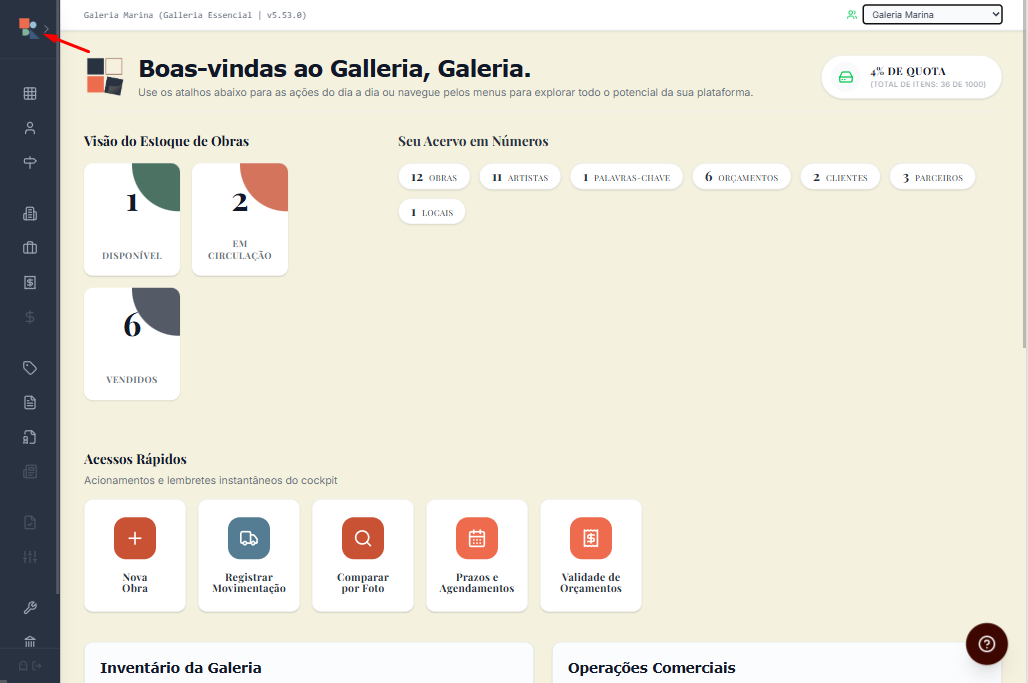
Sempre que você fizer login ou carregar a plataforma do Acervo Vivo, você pousará diretamente no Dashboard. No menu lateral esquerdo, ele é representado pelo logotipo do Acervo Vivo.
Como usar (Estrutura do Dashboard)
A sua tela de entrada é organizada de forma linear em divisões harmônicas, exibindo as informações do mais amplo ao mais específico.
1. Cabçalho de Boas-Vindas
Conserva a saudação personalizada e renderiza o logotipo institucional na cor índigo, representando a robustez do seu ecossistema comercial e de vendas Galleria.
2. Seu Acervo em Números (Régua de Ativos)
Uma régua minimalista com textos elegantes.
- Apenas o que importa: Esta régua oculta automaticamente qualquer pilar cujo valor seja igual a zero. Se você não tiver orçamentos cadastrados, por exemplo, o marcador simplesmente desaparece, mantendo sua tela limpa.
- Visão de Mercado: Exibe contagens exclusivas do seu negócio, como Obras da Galeria, Artistas Representados, Orçamentos, Clientes, Parceiros, Publicações e Locais.
- Navegação Direta: O clique em qualquer termo atua como um atalho, navegando diretamente para o módulo correspondente.
⚖️ O Medidor de Quota Segura
Na extremidade direita da régua analítica, você encontrará um medidor permanente representado por um ícone de disco. Este medidor monitora o limite do seu plano, que é ancorado na sua quota contratada de registros. O indicador de cor reage ao seu consumo real de dados:
- 🟢 Verde: Consumo saudável (abaixo de 70% da sua quota).
- 🟡 Amarelo: Consumo intermediário (entre 70% e 90%), indicando proximidade do limite.
- 🔴 Vermelho: Consumo acima de 90%, sinalizando a necessidade de expansão de quota para evitar bloqueio de novos cadastros.
3. Auditoria de Estoque
Esta seção de Auditoria de Estoque de Obras agrupa seu inventário em pílulas coloridas baseadas nas situações logísticas reais:
- 🟢 Disponível: Prontas para venda ou exibição imediata na galeria.
- 🟣 Produção / Sob demanda: Em fase de confecção ou montagem.
- 🟠 Circulação: Consignadas, emprestadas ou enviadas para reparos.
- 🟡 Reservas: Reservadas temporariamente para clientes ou eventos.
- 🔵 Vendidos e Retirada: Propriedade transferida para o cliente ou obras retiradas pelos artistas.
- 🔴 Indisponível: Obras danificadas, dadas como perda ou indisponíveis para venda.
- Foco Inteligente: Esta divisão só é exibida na sua tela inicial se o seu acervo possuir itens distribuídos em mais de uma situação. Se todas as suas obras estão disponíveis, a seção se oculta silenciosamente.
- Filtros Rápidos: Ao clicar em um card (ex: "Circulação"), o sistema redireciona você instantaneamente para o seu inventário já filtrado e pronto para o atendimento.
4. Ações Rápidas
Para maximizar a velocidade do sistema e economizar memória do seu computador ou celular, as verificações mais pesadas operam sob demanda. Elas não rodam sozinhas ao carregar a página inicial; são disparadas somente pelo seu clique intencional.
- Verificar Prazos: Dispara a consolidação das agendas de exposições, eventos e devoluções ativas, exibindo-os na sua tela para acompanhamento logístico.
- Verificar Orçamentos: Exibe as validades de propostas e orçamentos pendentes ou vencidos para garantir ações de follow-up comercial ativas e não perder oportunidades de negócio.
Perguntas Frequentes
P: Por que o meu medidor de Quota ficou vermelho se minhas obras continuam salvas no Google Drive? R: O seu Google Drive armazena os arquivos físicos e pesados (as imagens e documentos PDF). A quota da plataforma monitora o número total de fichas, orçamentos e históricos cadastrados no sistema. Quando você atinge o limite do seu plano, novas fichas não podem ser criadas até que uma nova licença seja adicionada à sua conta.